

Ứng dụng AI trong công việc cá nhân: 9 cách làm nhanh hơn
Meta description: Khám phá cách ứng dụng AI trong công việc cá nhân để xử lý Excel, đọc mail, viết nội dung và quản lý thời gian nhanh hơn.
Bạn có bao giờ mở máy tính lúc 8 giờ sáng, thấy email chưa đọc, file Excel cần xử lý, báo cáo chưa viết và lịch họp kín cả ngày? Công việc văn phòng không thiếu việc khó, nhưng thứ làm nhiều người kiệt sức lại là các việc lặp đi lặp lại. AI trong công việc cá nhân có thể giúp bạn giảm thời gian xử lý những việc đó, miễn là biết dùng đúng cách.
Bài viết này dành cho nhân viên văn phòng 30–50 tuổi tại Việt Nam, những người muốn dùng AI thực tế hơn: đọc mail nhanh, tóm tắt tài liệu, xử lý Excel, viết báo cáo và quản lý công việc hằng ngày.
Trả lời nhanh
AI có thể giúp gì trong công việc cá nhân hằng ngày?
AI có thể giúp cá nhân xử lý công việc nhanh hơn bằng cách tóm tắt email, phân tích dữ liệu Excel, viết nháp báo cáo, tạo checklist, dịch tài liệu, lập kế hoạch và nhắc việc. AI không thay bạn quyết định, nhưng giúp giảm thời gian cho các tác vụ lặp lại.
Nhân viên văn phòng nên bắt đầu dùng AI từ đâu?
Nên bắt đầu từ 3 việc đơn giản: dùng AI để đọc mail nhanh, tóm tắt tài liệu dài và xử lý bảng Excel. Đây là các việc phổ biến, dễ đo hiệu quả và ít rủi ro hơn so với giao AI toàn bộ quyết định chuyên môn.
AI trong công việc cá nhân là gì?
AI trong công việc cá nhân là việc dùng các công cụ trí tuệ nhân tạo để hỗ trợ những tác vụ hằng ngày của một cá nhân: đọc, viết, phân tích, tóm tắt, lập kế hoạch và ra quyết định sơ bộ.
Nói đơn giản, AI giống một trợ lý làm việc cùng bạn. Nó có thể đọc nhanh một đoạn văn, rút ý chính từ email, gợi ý công thức Excel, viết bản nháp hoặc biến ghi chú rời rạc thành kế hoạch rõ ràng.
Một số tool AI phổ biến hiện nay gồm ChatGPT, Claude, Gemini, Microsoft Copilot, Perplexity, Notion AI, Canva AI và các tiện ích AI tích hợp trong Gmail, Outlook, Excel, Google Sheets.
Điểm quan trọng là AI không phải “máy làm thay mọi thứ”. AI mạnh nhất khi bạn giao việc rõ ràng, kiểm tra lại kết quả và dùng nó để tăng tốc phần việc phụ trợ.
Vì sao nhân viên văn phòng nên dùng AI?
AI giúp nhân viên văn phòng tiết kiệm thời gian ở các việc lặp lại, giảm tải đọc/viết và cải thiện chất lượng bản nháp ban đầu. Với người bận rộn, lợi ích lớn nhất không phải là “làm màu công nghệ”, mà là lấy lại 30–60 phút mỗi ngày.
Trong thực tế, nhiều nhân viên văn phòng mất thời gian vào các việc như đọc email dài, tổng hợp dữ liệu từ nhiều file, viết báo cáo tuần, soạn nội dung trình bày, kiểm tra lỗi chính tả, dịch tài liệu, lập kế hoạch công việc và tóm tắt biên bản họp.
Nếu mỗi việc tiết kiệm 5–10 phút, tổng thời gian tiết kiệm trong tuần là đáng kể. AI phù hợp nhất với vai trò hỗ trợ con người xử lý thông tin, tạo bản nháp và gợi ý phương án. Quyết định cuối cùng vẫn nên do con người kiểm tra.
9 ứng dụng AI thực tế trong công việc hằng ngày
Dưới đây là 9 cách ứng dụng AI trong công việc cá nhân dễ bắt đầu nhất. Bạn không cần giỏi kỹ thuật, chỉ cần biết mô tả yêu cầu rõ ràng.
1. Tóm tắt email dài
AI có thể đọc một email dài và rút ra 3 phần: ý chính, việc cần làm và thời hạn. Đây là cách dùng rất phù hợp cho người thường xuyên nhận mail từ khách hàng, sếp, đối tác hoặc phòng ban khác.
Ví dụ prompt:
Tóm tắt email sau thành 3 phần:
1. Ý chính
2. Việc tôi cần làm
3. Deadline nếu có

[ Dán nội dung email ]
2. Viết nháp email trả lời
AI có thể giúp viết bản nháp email lịch sự, rõ ý và đúng giọng văn. Bạn chỉ cần kiểm tra lại thông tin trước khi gửi.
Ví dụ:
Viết email trả lời khách hàng với giọng lịch sự, ngắn gọn.
Nội dung cần nói:
- Đã nhận yêu cầu
- Cần thêm file báo giá cũ
- Sẽ phản hồi trước 16h hôm nay
3. Tạo checklist công việc
AI rất tốt trong việc biến ghi chú rời rạc thành checklist có thứ tự. Nếu bạn có quá nhiều việc trong đầu, hãy đưa vào AI để nó sắp xếp theo mức độ ưu tiên.
4. Tóm tắt tài liệu dài
Nhân viên văn phòng thường phải đọc file PDF, tài liệu chính sách, báo cáo thị trường, hợp đồng mẫu hoặc biên bản họp. AI có thể giúp rút ý chính trước khi bạn đọc kỹ.
5. Viết báo cáo tuần
AI có thể biến các đầu việc trong tuần thành báo cáo có cấu trúc. Điều này rất hữu ích cho nhân viên kinh doanh, marketing, vận hành, kế toán, nhân sự hoặc quản lý nhóm.
6. Phân tích dữ liệu Excel
AI có thể hỗ trợ đọc bảng dữ liệu, gợi ý công thức, phát hiện xu hướng và tạo nhận xét. Với nhân viên văn phòng, đây là ứng dụng rất đáng học.
7. Chuẩn bị nội dung họp
Trước cuộc họp, AI có thể giúp bạn chuẩn bị agenda, câu hỏi và tài liệu cần xem. Sau cuộc họp, AI có thể giúp tóm tắt biên bản.
8. Dịch và chỉnh văn bản
AI có thể dịch email, tài liệu ngắn hoặc đoạn chat tiếng Anh sang tiếng Việt tự nhiên. Ngược lại, nó cũng có thể giúp viết email tiếng Anh lịch sự hơn.
9. Học kỹ năng mới nhanh hơn
AI có thể đóng vai trò gia sư cá nhân. Bạn có thể yêu cầu nó giải thích một khái niệm như đang nói với người mới bắt đầu.

Cách dùng Claude trong Excel
Claude có thể hỗ trợ Excel bằng cách giải thích công thức, phân tích bảng dữ liệu, gợi ý cách làm sạch dữ liệu và viết nhận xét báo cáo. Với nhân viên văn phòng, Claude phù hợp khi cần xử lý dữ liệu dạng bảng và cần lời giải thích dễ hiểu.
| Nhu cầu | Cách Claude hỗ trợ |
|---|---|
| Không nhớ công thức | Gợi ý công thức Excel phù hợp |
| Bảng dữ liệu rối | Đề xuất cách làm sạch dữ liệu |
| Cần báo cáo nhanh | Viết nhận xét từ bảng số liệu |
| Cần phân nhóm dữ liệu | Gợi ý Pivot Table hoặc hàm lọc |
| Lỗi công thức | Giải thích lỗi và cách sửa |
Ví dụ prompt:
Tôi có bảng Excel gồm các cột:
Ngày, Nhân viên, Khu vực, Sản phẩm, Doanh số.

Hãy gợi ý:
1. 5 phân tích nên làm
2. Công thức Excel cần dùng
3. Cách trình bày báo cáo cho sếp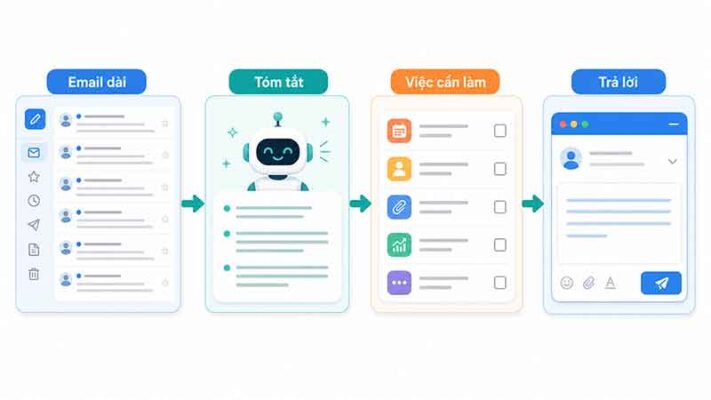
Cách dùng AI để đọc mail nhanh
AI giúp đọc mail nhanh bằng cách tóm tắt nội dung, phân loại mức độ ưu tiên và gợi ý phản hồi. Đây là ứng dụng rất phù hợp cho nhân viên văn phòng bị quá tải hộp thư.
Quy trình 3 bước:
- Dán nội dung mail cần xử lý, bỏ chữ ký và dữ liệu nhạy cảm nếu không cần.
- Yêu cầu AI phân tích người gửi muốn gì, bạn cần làm gì, deadline là gì.
- Kiểm tra lại bản nháp trả lời trước khi gửi.
Prompt mẫu:
Bạn là trợ lý văn phòng.
Hãy tóm tắt email sau cho tôi trong 5 gạch đầu dòng.
Sau đó viết bản nháp trả lời ngắn gọn, lịch sự.

Email:
[ Dán nội dung ]
Những lỗi cần tránh khi dùng AI
AI hữu ích, nhưng dùng sai có thể gây rủi ro. Người đi làm cần hiểu giới hạn của AI trước khi dùng vào công việc chính thức.
Tin hoàn toàn vào câu trả lời của AI
AI có thể trả lời sai, thiếu ngữ cảnh hoặc bịa nguồn. Với thông tin quan trọng, bạn nên kiểm tra lại từ tài liệu gốc, website chính thức hoặc người phụ trách.
Đưa dữ liệu mật lên công cụ công khai
Không nên đưa danh sách khách hàng, bảng lương, hợp đồng, dữ liệu tài chính, thông tin cá nhân, tài liệu nội bộ hoặc chiến lược kinh doanh vào AI nếu chưa được công ty cho phép.
Prompt quá chung chung
Nếu bạn chỉ hỏi “viết giúp tôi báo cáo”, kết quả thường chung chung. Hãy đưa mục tiêu, đối tượng đọc, độ dài, giọng văn và dữ liệu chính.
Lộ trình 7 ngày bắt đầu dùng AI
Bạn không cần học mọi tool cùng lúc. Hãy bắt đầu bằng một lộ trình nhỏ trong 7 ngày.
| Ngày | Việc cần thử | Mục tiêu |
|---|---|---|
| Ngày 1 | Tóm tắt 3 email dài | Biết cách rút ý chính |
| Ngày 2 | Viết nháp 2 email trả lời | Tiết kiệm thời gian soạn mail |
| Ngày 3 | Tóm tắt 1 tài liệu dài | Nắm ý trước khi đọc sâu |
| Ngày 4 | Tạo checklist công việc | Sắp xếp ưu tiên |
| Ngày 5 | Hỏi AI về 1 công thức Excel | Giải quyết vấn đề cụ thể |
| Ngày 6 | Viết báo cáo tuần từ gạch đầu dòng | Tạo bản nháp nhanh |
| Ngày 7 | Tổng kết prompt hiệu quả | Xây thư viện prompt cá nhân |
Sau 7 ngày, bạn nên lưu lại 5–10 prompt dùng tốt nhất. Đó sẽ là “bộ tool cá nhân” giúp bạn làm việc nhanh hơn mỗi tuần.
FAQ
AI có thay thế nhân viên văn phòng không?
AI có thể thay một phần công việc lặp lại, nhưng khó thay thế hoàn toàn nhân viên văn phòng có khả năng giao tiếp, xử lý tình huống và chịu trách nhiệm. Người biết dùng AI sẽ có lợi thế hơn người không dùng.
Dùng AI trong công việc có an toàn không?
Dùng AI an toàn nếu bạn không đưa dữ liệu mật lên công cụ công khai, kiểm tra lại kết quả và tuân thủ quy định của công ty. Với dữ liệu nhạy cảm, nên dùng công cụ được doanh nghiệp phê duyệt.
Tool AI nào phù hợp cho nhân viên văn phòng?
ChatGPT, Claude, Gemini, Microsoft Copilot và Perplexity đều hữu ích. Nếu làm nhiều với văn bản dài, Claude khá mạnh. Nếu dùng Microsoft 365 nhiều, Copilot có lợi thế vì tích hợp với Word, Excel, Outlook.
AI có dùng được cho Excel không?
Có. AI có thể gợi ý công thức Excel, giải thích lỗi, đề xuất Pivot Table, phân tích dữ liệu mẫu và viết nhận xét báo cáo. Tuy nhiên, bạn vẫn cần kiểm tra lại công thức và số liệu trước khi gửi chính thức.
Key Takeaways
- AI trong công việc cá nhân phù hợp nhất với các việc đọc, viết, tóm tắt, phân tích và lập kế hoạch.
- Nhân viên văn phòng nên bắt đầu từ việc đọc mail nhanh, xử lý Excel và viết báo cáo.
- AI giúp tiết kiệm thời gian, nhưng không thay thế việc kiểm tra và ra quyết định của con người.
- Không nên đưa dữ liệu mật hoặc thông tin cá nhân nhạy cảm lên tool AI công khai.
- Người biết xây thư viện prompt cá nhân sẽ dùng AI hiệu quả hơn theo thời gian.
Kết luận
AI không phải thứ xa vời dành riêng cho lập trình viên. Với nhân viên văn phòng, AI có thể bắt đầu từ những việc rất gần: đọc mail nhanh hơn, xử lý Excel đỡ mệt hơn, viết báo cáo gọn hơn và sắp xếp công việc rõ hơn.
Nếu bạn mới bắt đầu, hãy chọn 1 việc đang tốn nhiều thời gian nhất trong ngày và thử dùng AI để hỗ trợ. Khi đã quen, bạn có thể mở rộng sang Claude trong Excel, tóm tắt email, viết báo cáo và xây bộ prompt riêng cho công việc cá nhân.
Hãy lưu lại 5 prompt trong bài này và thử ngay trong tuần này. Sau 7 ngày, bạn sẽ biết AI có thể giúp mình tiết kiệm bao nhiêu thời gian thật sự.
